
残す部分を決める
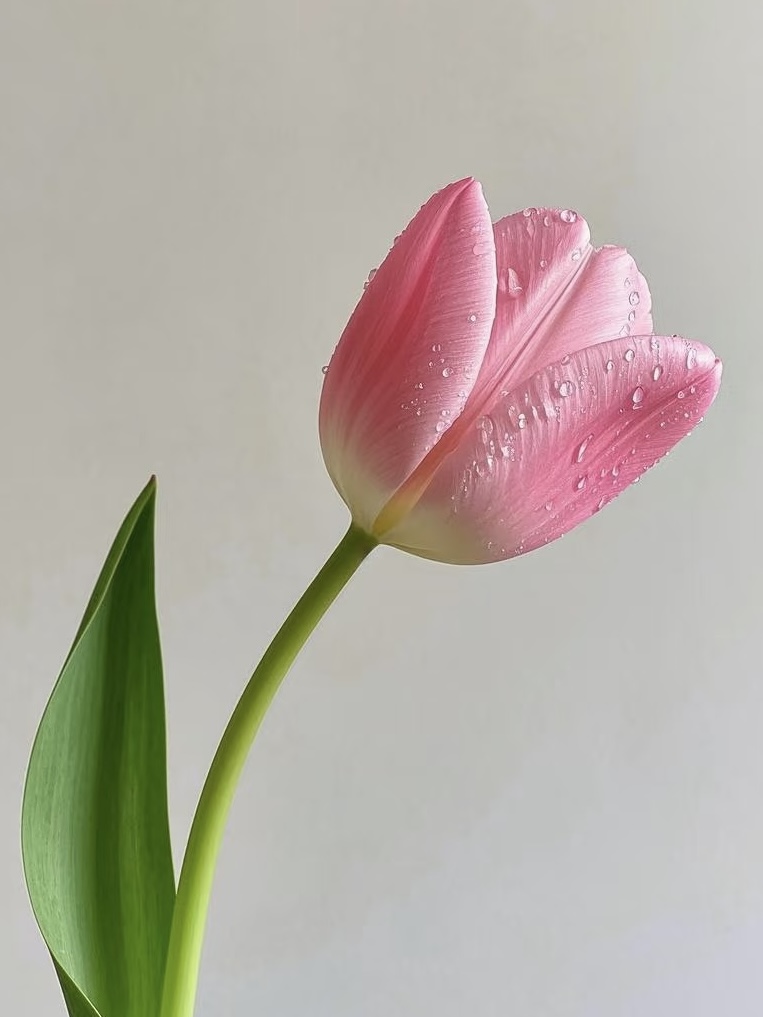
この写真には花、茎、葉が写っています。正方形のマス目を埋めるために花びらを切り落とすのではなく、必要な部分が収まるように切り抜きましょう。
写真変換ツール
写真をアップロードして、実在パレット、調整可能なグリッド、自動ビーズ数つきの図案に変換します。
登録不要、無料でダウンロード可能。写真をアップロードするか、サンプル画像で試せます。
無料の図案ギャラリーで、印刷しやすいパターンや初心者向けの参考例を探せます。
写真から印刷用図案へ
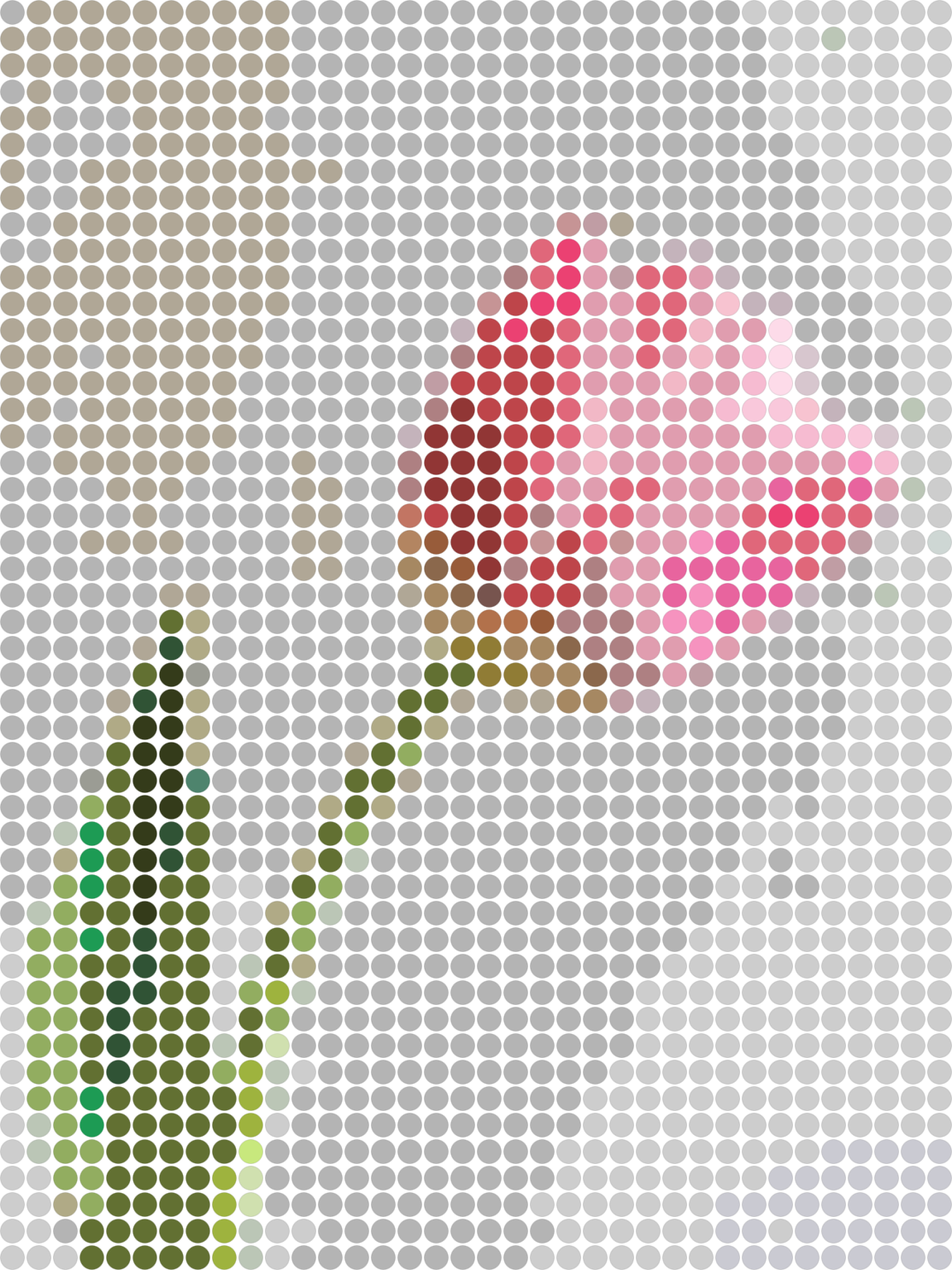
元の写真、ビーズのプレビュー、印刷用図案を見比べて、残したい部分を決めましょう。図案ファイルには各マスの色番号と色別の必要数が載っています。
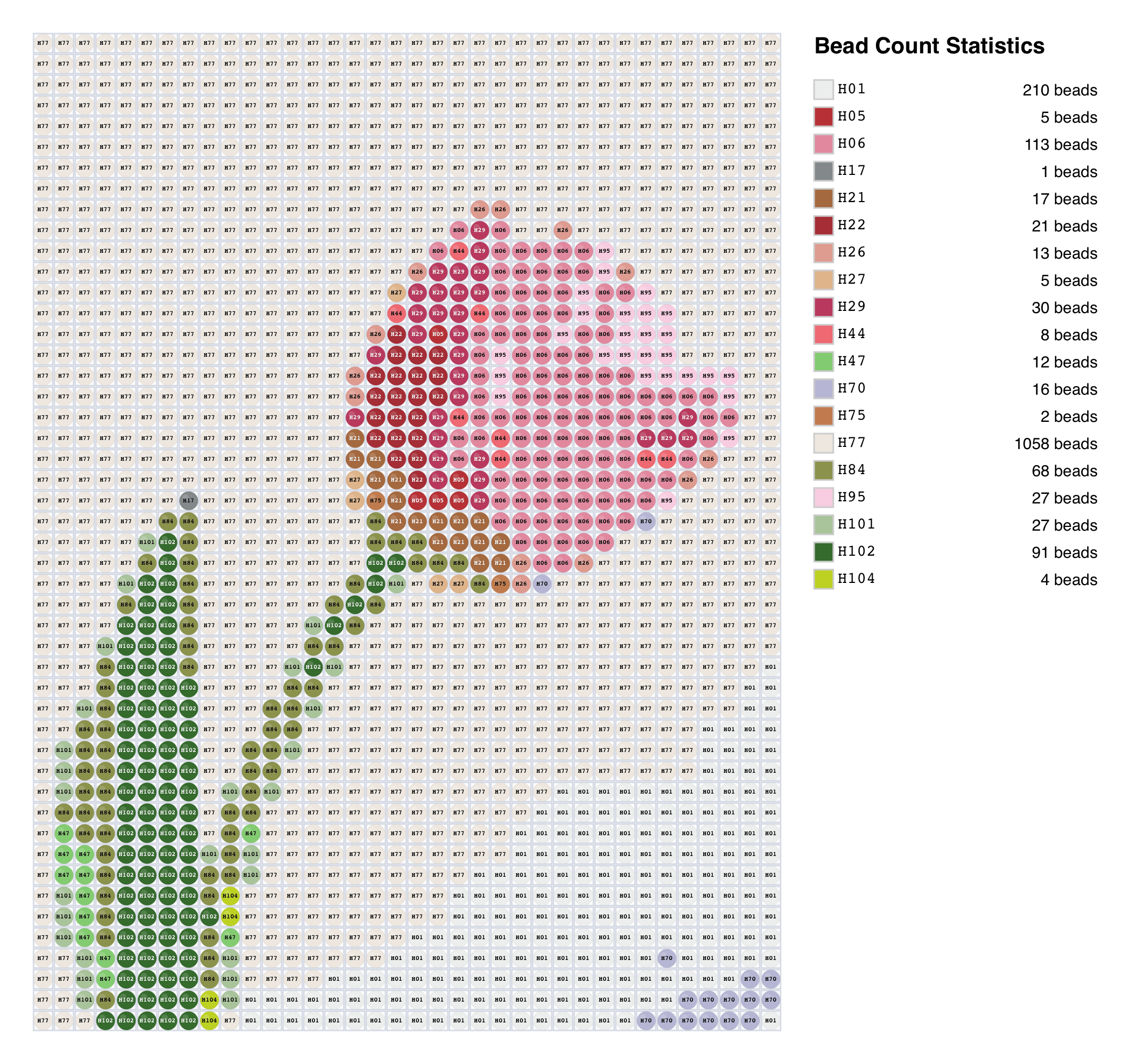
36 × 48 マス、19 色、合計 1,728 個(背景のビーズを含む)。
この図案には薄い色の背景が残っており、材料表にも背景用のビーズが含まれます。花だけを作る場合は、エディターで背景を除去してから再度書き出してください。編集しても、すでにダウンロードした図案の必要数は変わりません。
この写真には花、茎、葉が写っています。正方形のマス目を埋めるために花びらを切り落とすのではなく、必要な部分が収まるように切り抜きましょう。
花びらには明暗の差が必要で、葉は背景と見分けられる必要があります。色数を減らしたら拡大して、花びらの輪郭や細い茎が残っているか確認します。
ファイルには色番号と必要数が載っています。手持ちのビーズのメーカーと色番号体系が一致するか確認してください。パレット、マス目、背景を変えたら必要数も確認し直します。
次の2例は、写真も図案のサイズも異なります。同じ写真に別の設定を適用した比較ではありません。
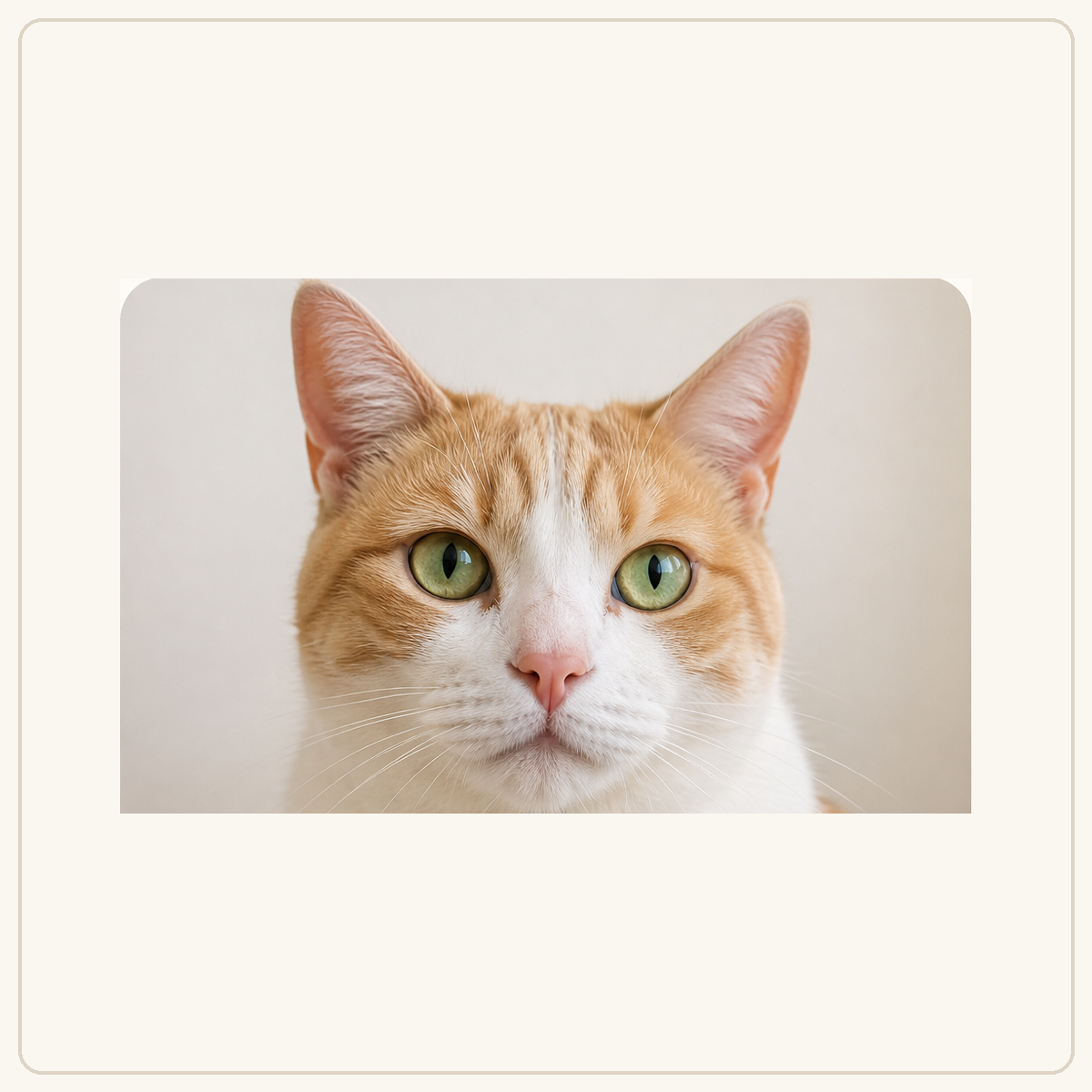
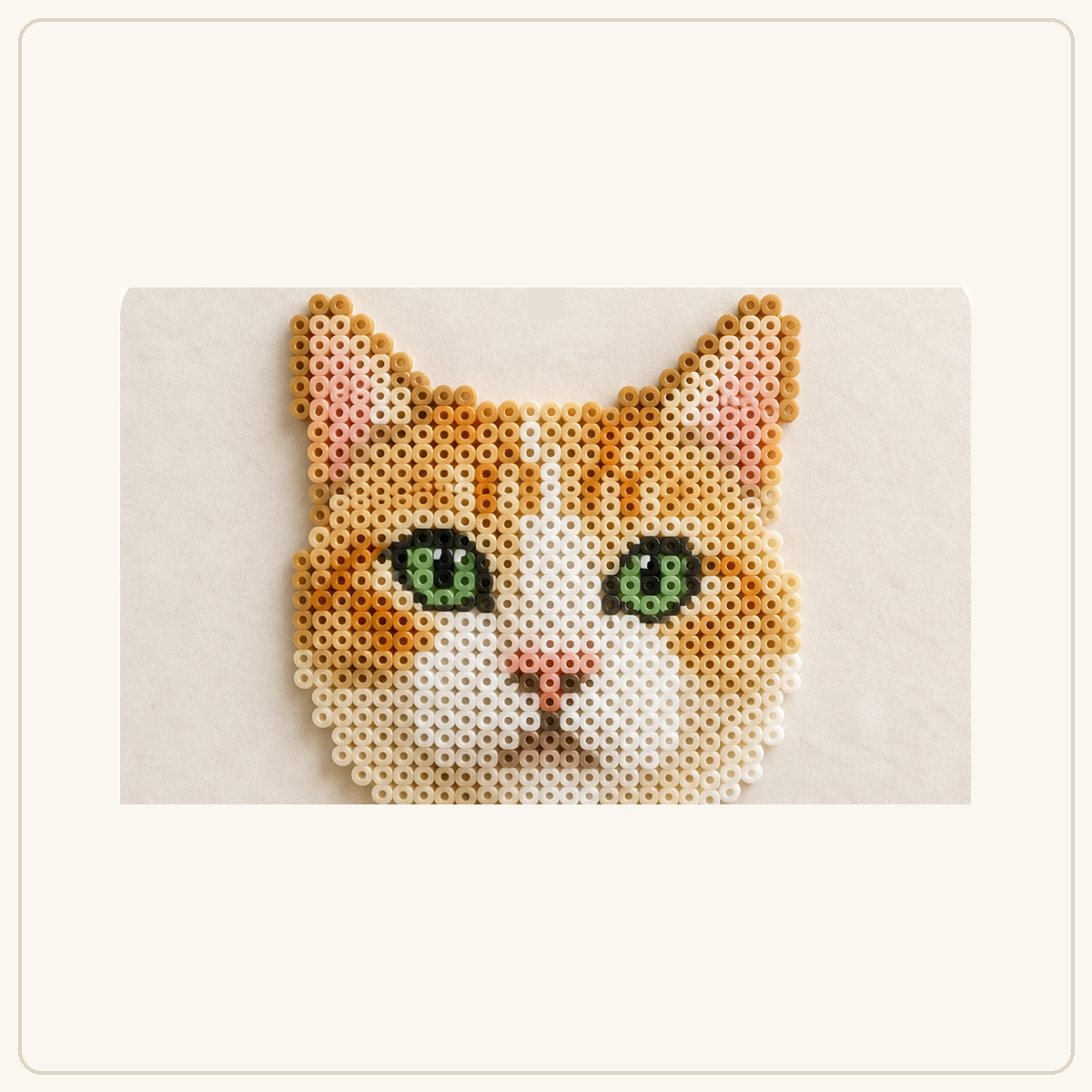
30 × 30の例は顔と目が中心です。余分な周囲を切り抜いて、顔の特徴を表せるスペースを確保しましょう。
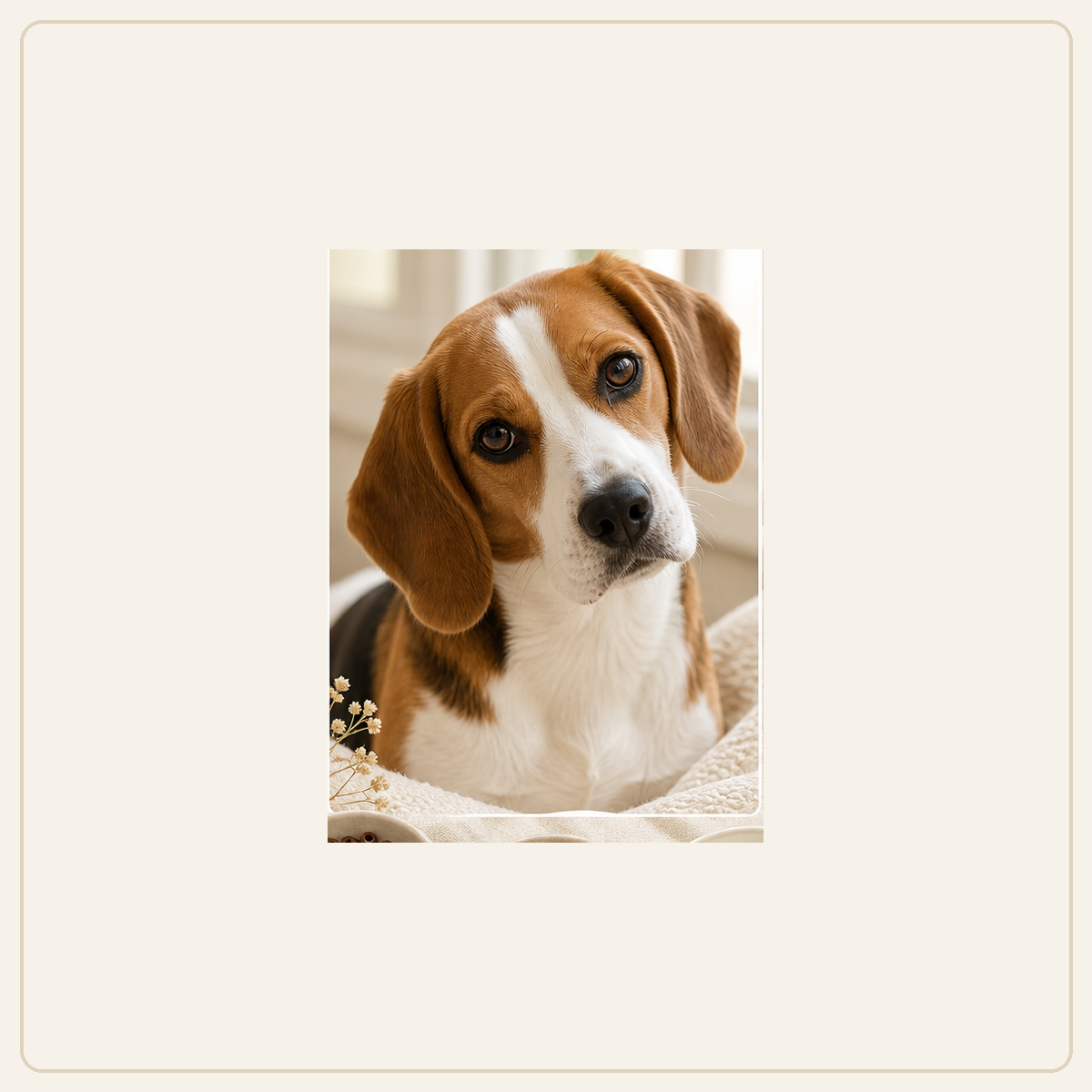
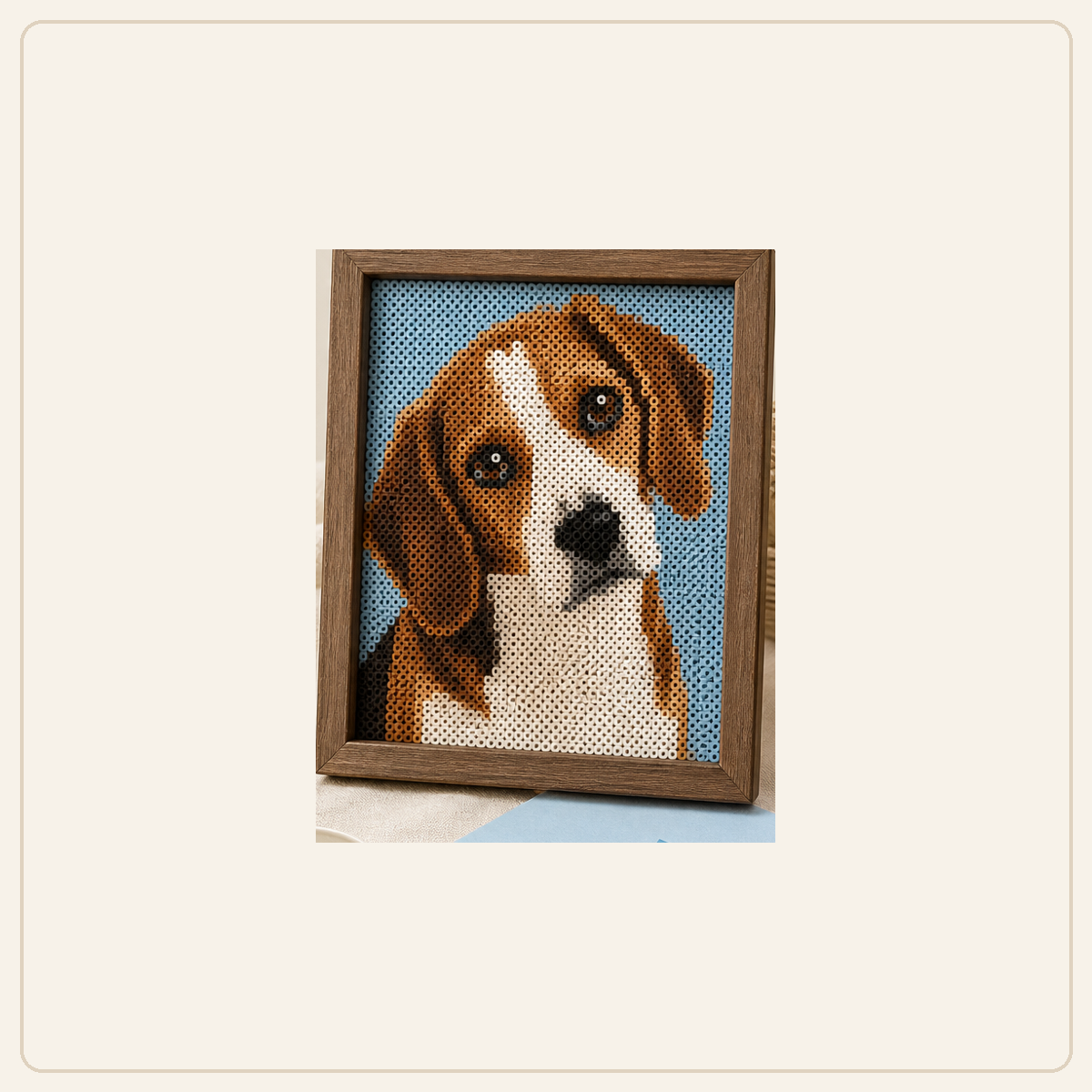
64 × 64の例は、耳や毛の模様を表す余裕があります。大きい図案ほどビーズとプレートの面積が必要なので、先に寸法を確認しましょう。
以下は試作の目安で、ダウンロード図案を再現するための全設定ではありません。同じ写真と切り抜き範囲を使い、設定を1つずつ変えて比べましょう。
| 設定 | 最初に試すこと | 確認するところ |
|---|---|---|
| マス目のサイズ | まず横30マス程度で輪郭を確認し、細部が足りなければ40、50マスを試します。 | 目、茎、輪郭が見分けられるか。プレートに収まるか。 |
| 色数 | 似た色を減らしてから、必要な明暗の色を少しずつ戻します。 | 影がばらばらの点になっていないか。別々の部分が同じ色に埋もれていないか。 |
| 背景 | 背景を残したプレビューと除去したプレビューを比べます。 | 主役の輪郭が残っているか。薄い色の毛や花びらまで消えていないか。 |
無料の図案ギャラリーで、印刷しやすいパターンや初心者向けの参考例を探せます。
ホームのツール、図案ギャラリー、使い方ガイドをご利用ください。
いいえ。同じ編集ツールと設定を使います。このページでは写真変換の実例と手順を紹介しています。
主体が大きく、背景がシンプルで、明暗差がはっきりした写真が向いています。
顔の周りでトリミングし、目や輪郭が残るように少し大きめのグリッドを選びます。
単色やシンプルな背景なら、背景除去を使うと不要なビーズを減らせます。
人物やペットなど階調が多い写真では、Artkal や MARD のような広いパレットが向いています。
グリッド幅を上げるか、写真をトリミングして主体を大きくすると改善しやすいです。
無料ツールを開き、画像をアップロードして、実在ブランドのパレットを比較してからダウンロードできます。
登録不要、無料でダウンロード可能。写真をアップロードするか、サンプル画像で試せます。