
Choisissez les éléments à conserver
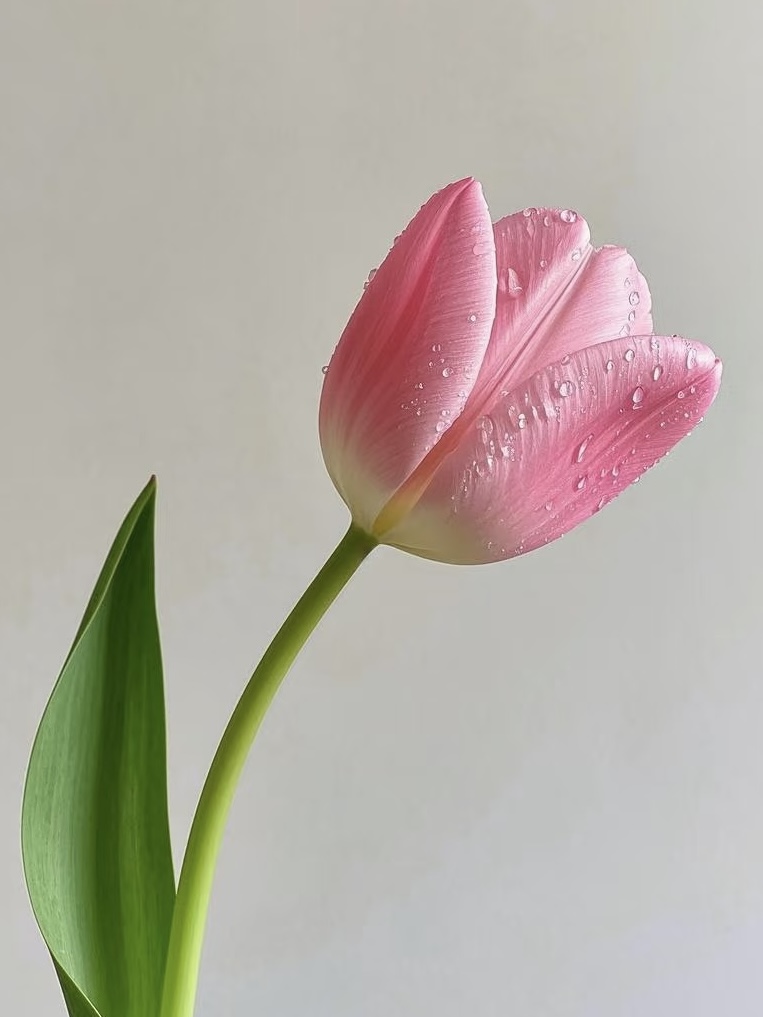
Cette photo comprend la fleur, la tige et les feuilles. Gardez assez d’espace au recadrage, sans couper les pétales pour remplir une grille carrée.
Convertisseur photo
Importez une photo ou une image et convertissez-la en modèle de perles à repasser propre et imprimable avec palette réelle, grille ajustable et comptage automatique des perles.
Sans inscription, téléchargement gratuit. Importez votre photo ou essayez nos images d'exemple.
Parcourez la galerie de modèles gratuits pour trouver des idées imprimables et des projets faciles à commencer.
De la photo au modèle à imprimer
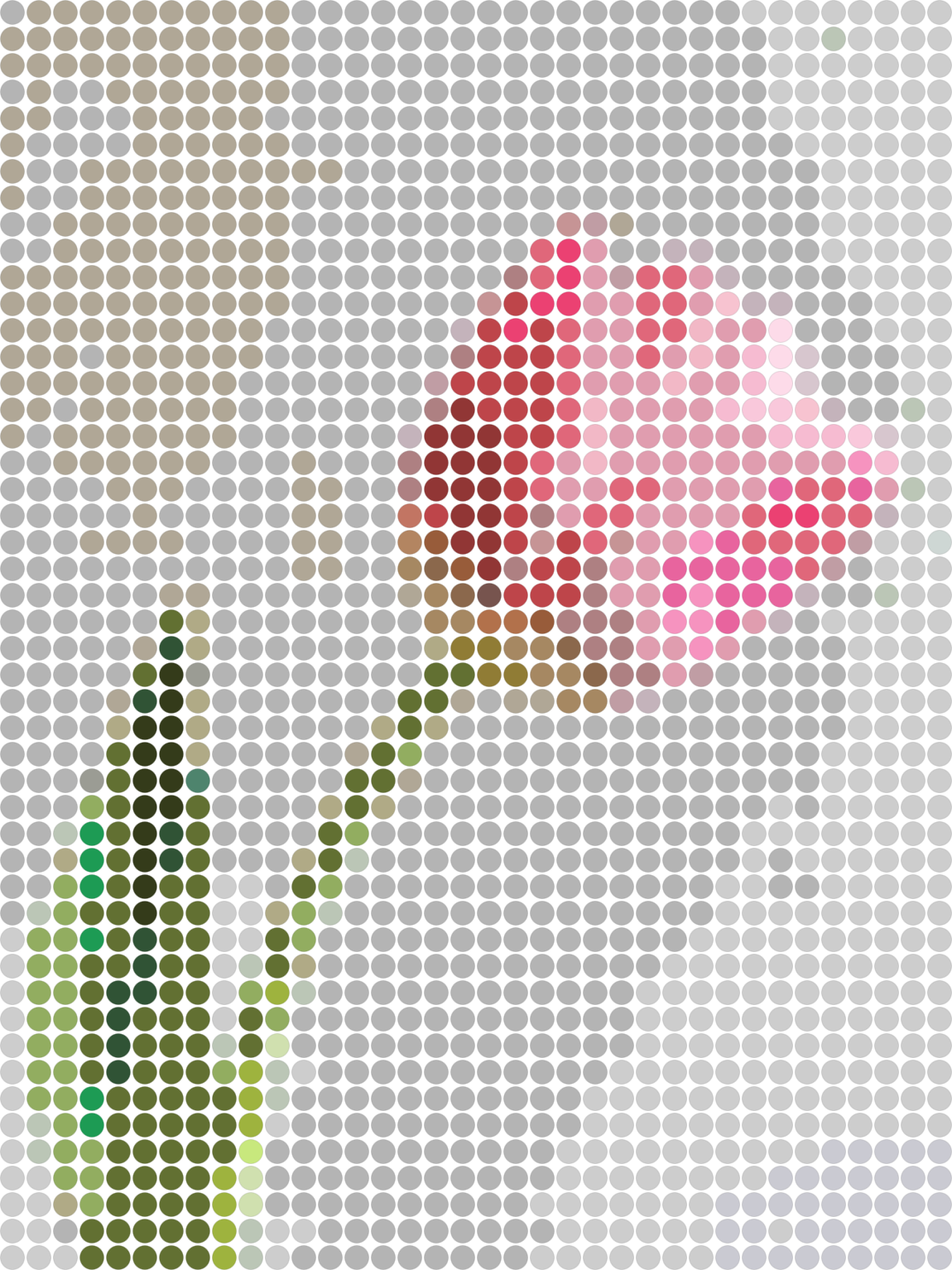
Comparez la photo, l’aperçu en perles et la grille avant de choisir les détails à conserver. Le fichier complet indique les codes dans chaque case et les quantités par couleur.
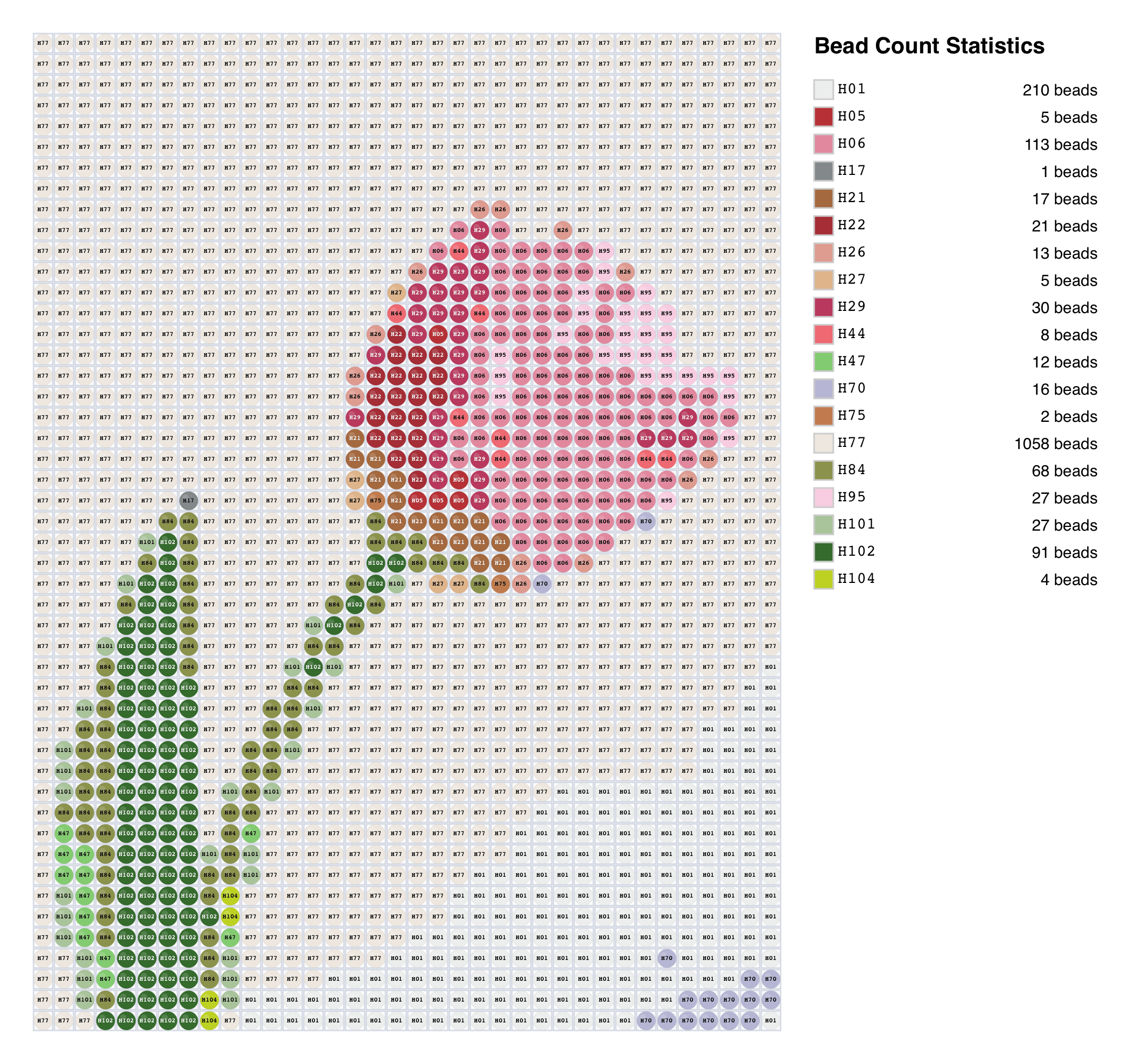
Grille de 36 × 48, 19 couleurs et 1 728 perles au total, fond compris.
La grille conserve le fond clair, dont les perles sont incluses dans la liste de matériel. Pour réaliser uniquement la fleur, retirez le fond dans l’éditeur puis exportez à nouveau. Les quantités du fichier téléchargé ne changent pas lorsque vous modifiez votre version.
Cette photo comprend la fleur, la tige et les feuilles. Gardez assez d’espace au recadrage, sans couper les pétales pour remplir une grille carrée.
Les pétales ont besoin de zones claires et sombres, et les feuilles doivent se détacher du fond. Après avoir réduit les couleurs, zoomez pour vérifier les contours et la tige.
Le fichier indique les codes et les quantités. Vérifiez que votre marque de perles utilise le même nuancier. Recomptez après toute modification de palette, de grille ou de fond.
Ces deux exemples utilisent des photos et des dimensions différentes. Ils ne comparent pas plusieurs réglages appliqués à une même photo.
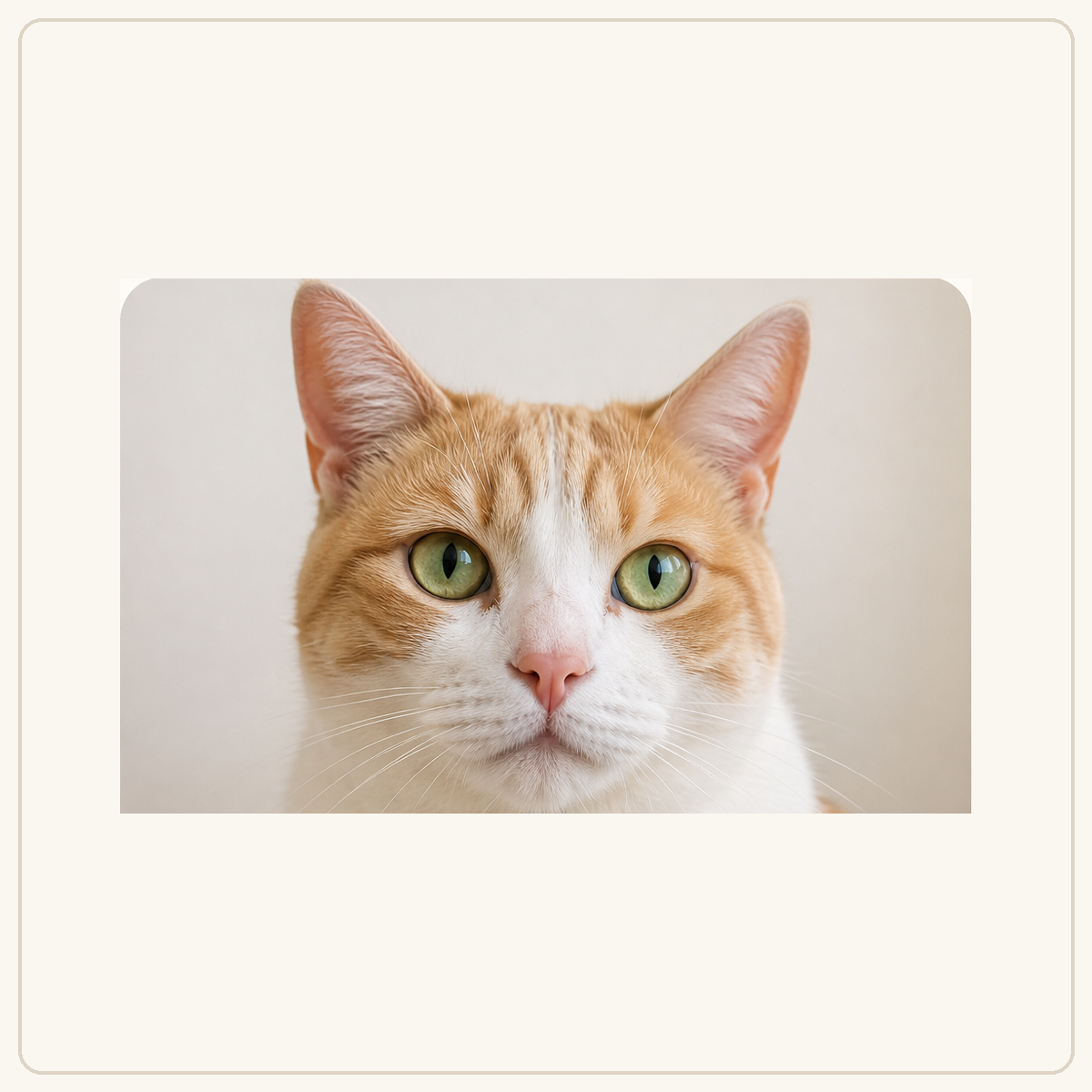
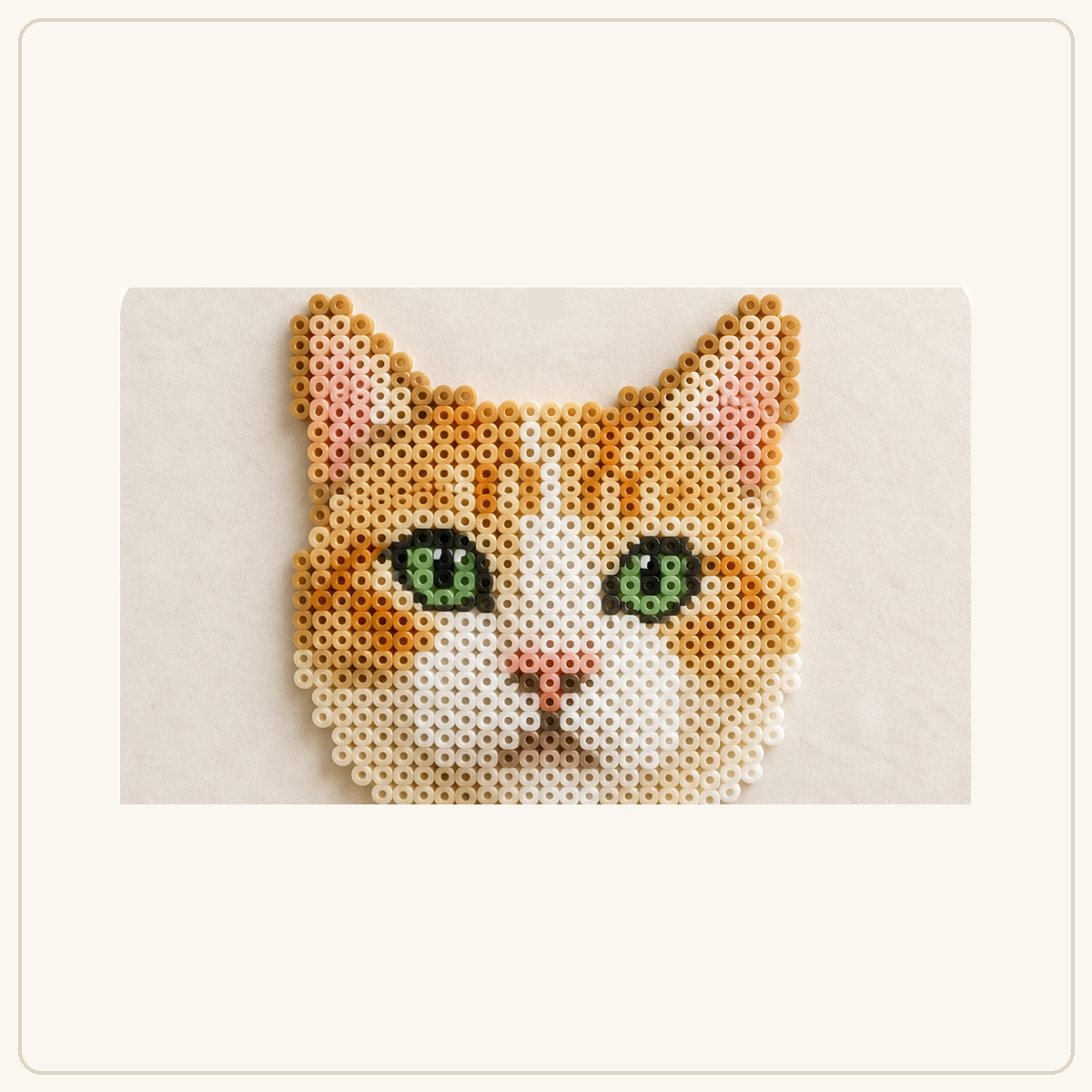
L’exemple de 30 × 30 se concentre sur la tête et les yeux. Recadrez l’environnement superflu pour laisser assez de place aux traits du visage.
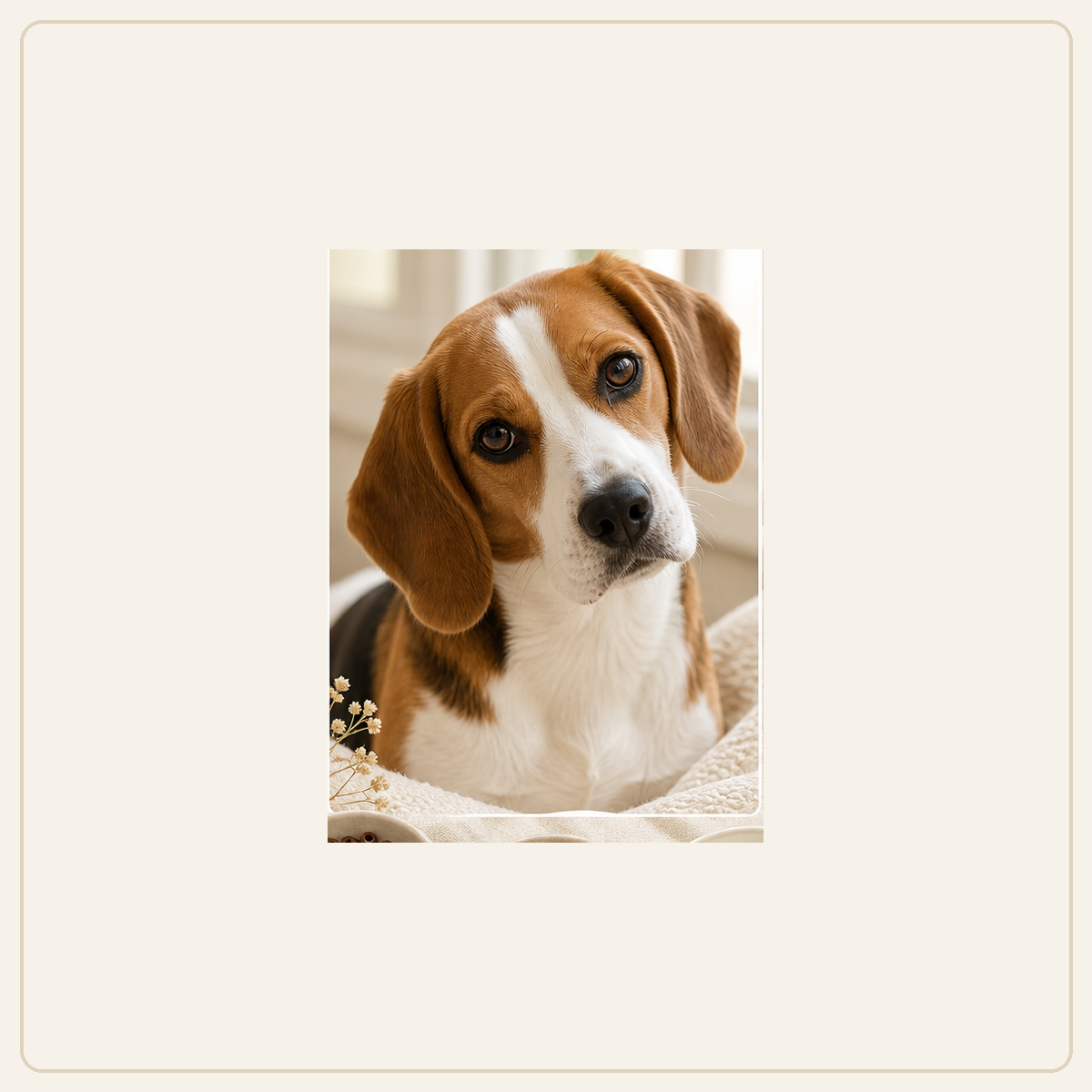
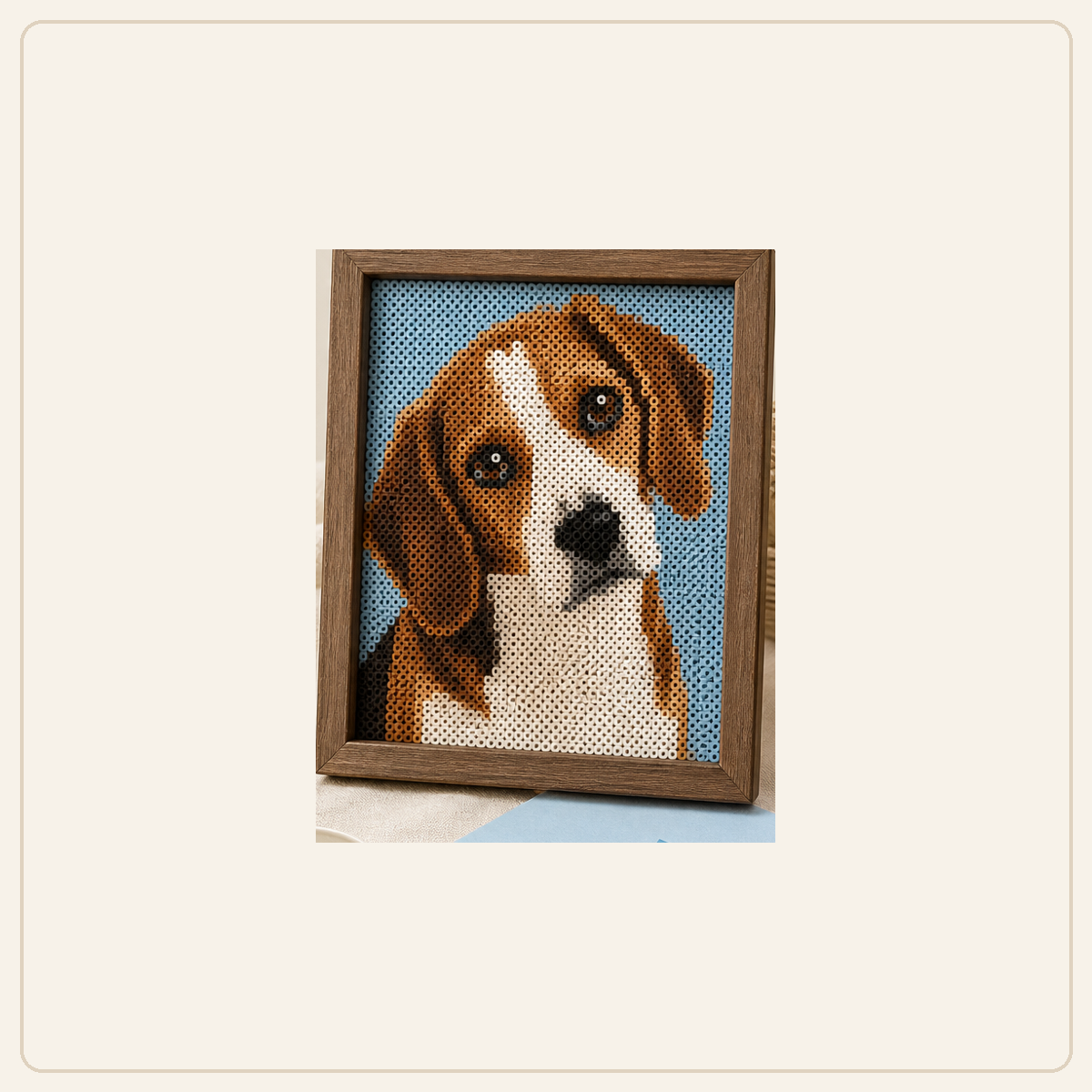
L’exemple de 64 × 64 laisse plus de place aux oreilles et aux taches du pelage. Une grande grille demande davantage de perles et de place sur la plaque : mesurez avant de commencer.
Ce sont des points de départ, pas les réglages complets des modèles à télécharger. Gardez la même photo et le même cadrage, puis modifiez un seul réglage à la fois.
| Réglage | Premier essai | Points à vérifier |
|---|---|---|
| Taille de la grille | Commencez par environ 30 cases de large pour vérifier la silhouette, puis essayez 40 ou 50 si nécessaire. | Distingue-t-on les yeux, les tiges et les contours ? Le modèle tient-il sur la plaque ? |
| Nombre de couleurs | Réduisez d’abord les nuances proches, puis réintroduisez les tons clairs et sombres nécessaires. | Les ombres deviennent-elles des points dispersés ? Des zones distinctes se confondent-elles ? |
| Fond | Comparez les aperçus avec et sans fond avant de choisir. | Les contours sont-ils intacts ? Des poils clairs ou des pétales ont-ils été effacés ? |
Parcourez la galerie de modèles gratuits pour trouver des idées imprimables et des projets faciles à commencer.
Continuez avec l’outil d’accueil, la galerie ou les guides pratiques.
Non. Les deux utilisent le même éditeur et les mêmes réglages. Cette page ajoute des exemples et des conseils de conversion photo.
Une photo avec un sujet clair, un fond simple et un bon contraste donne généralement le résultat le plus lisible.
Importez la photo, recadrez le sujet, choisissez une palette réelle, puis ajustez la grille jusqu'à obtenir un modèle de perles à repasser lisible et imprimable.
Recadrez autour du visage, gardez les yeux et le contour visibles, puis choisissez une grille assez grande pour préserver les détails importants.
Oui. Les fonds unis ou simples sont les plus faciles à nettoyer et permettent de réduire les perles inutiles autour du sujet.
Une palette large aide à mieux conserver les transitions de couleur dans les portraits, les animaux et les images avec ombres.
Augmentez la taille de la grille ou recadrez l'image pour que le sujet occupe plus de place.
Ouvrez l'outil gratuit, importez votre image et comparez les palettes réelles avant de télécharger.
Sans inscription, téléchargement gratuit. Importez votre photo ou essayez nos images d'exemple.