
Elige qué conservar
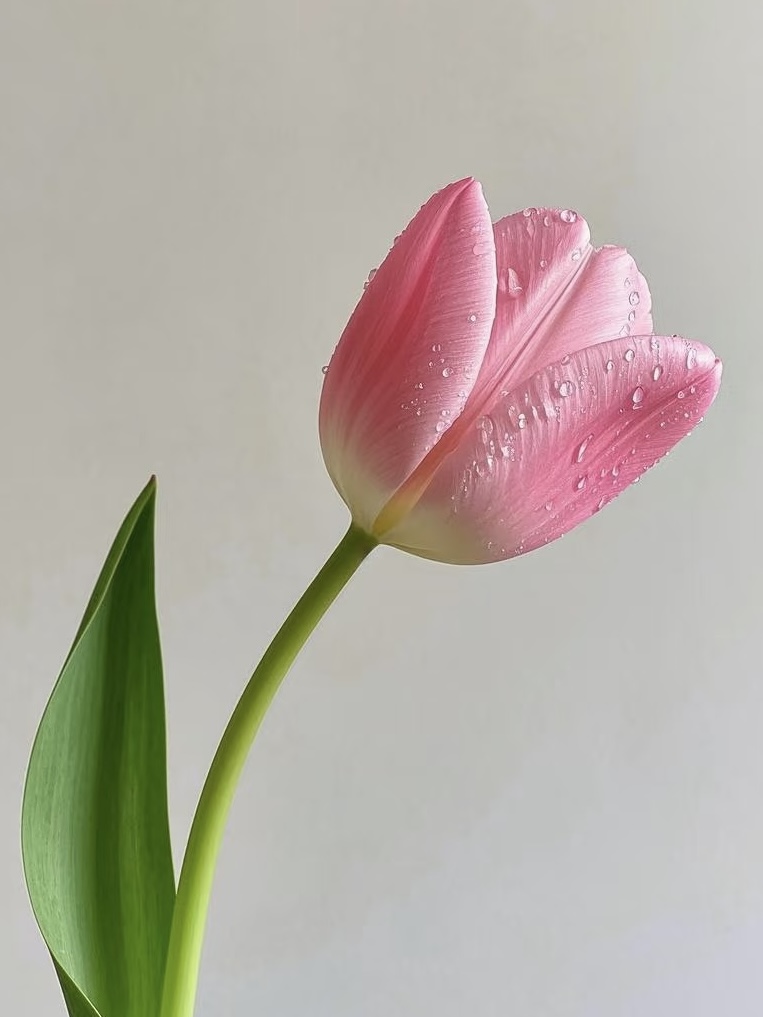
Esta foto incluye la flor, el tallo y las hojas. Deja espacio para esas formas al recortar; no cortes los pétalos para llenar una cuadrícula cuadrada.
Convertidor de fotos
Sube una foto y conviértela en un patrón limpio e imprimible con paletas reales, tamaño de cuadrícula ajustable y conteo automático.
Sin registro, gratis para descargar. Sube tu foto o prueba nuestras imágenes de ejemplo.
Explora la galería de patrones gratuitos para encontrar ejemplos imprimibles y proyectos fáciles para empezar.
De la foto al patrón imprimible
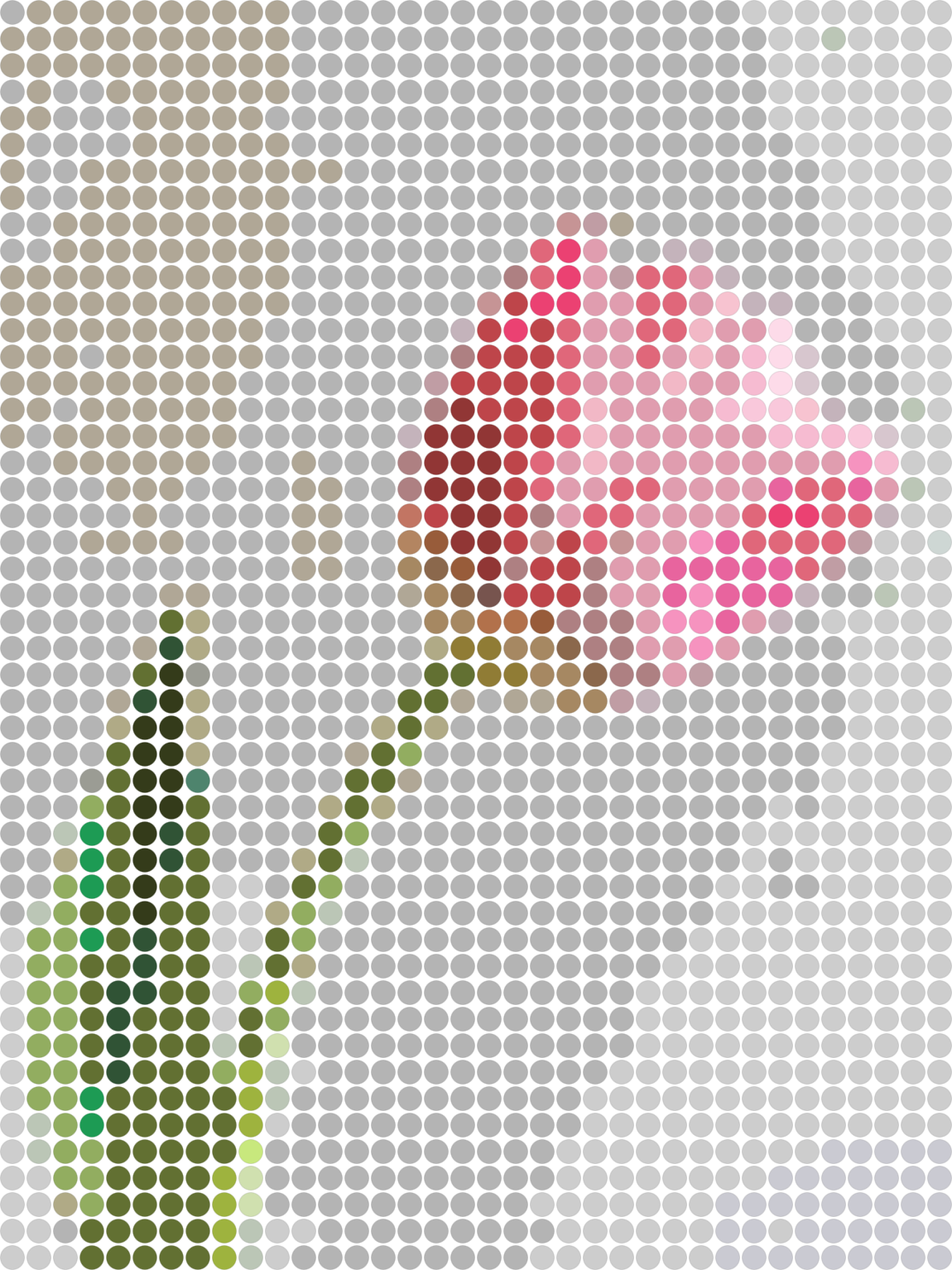
Compara la foto original, la vista previa y el patrón antes de decidir qué detalles conservar. El archivo completo incluye códigos de color en cada casilla y cantidades por color.
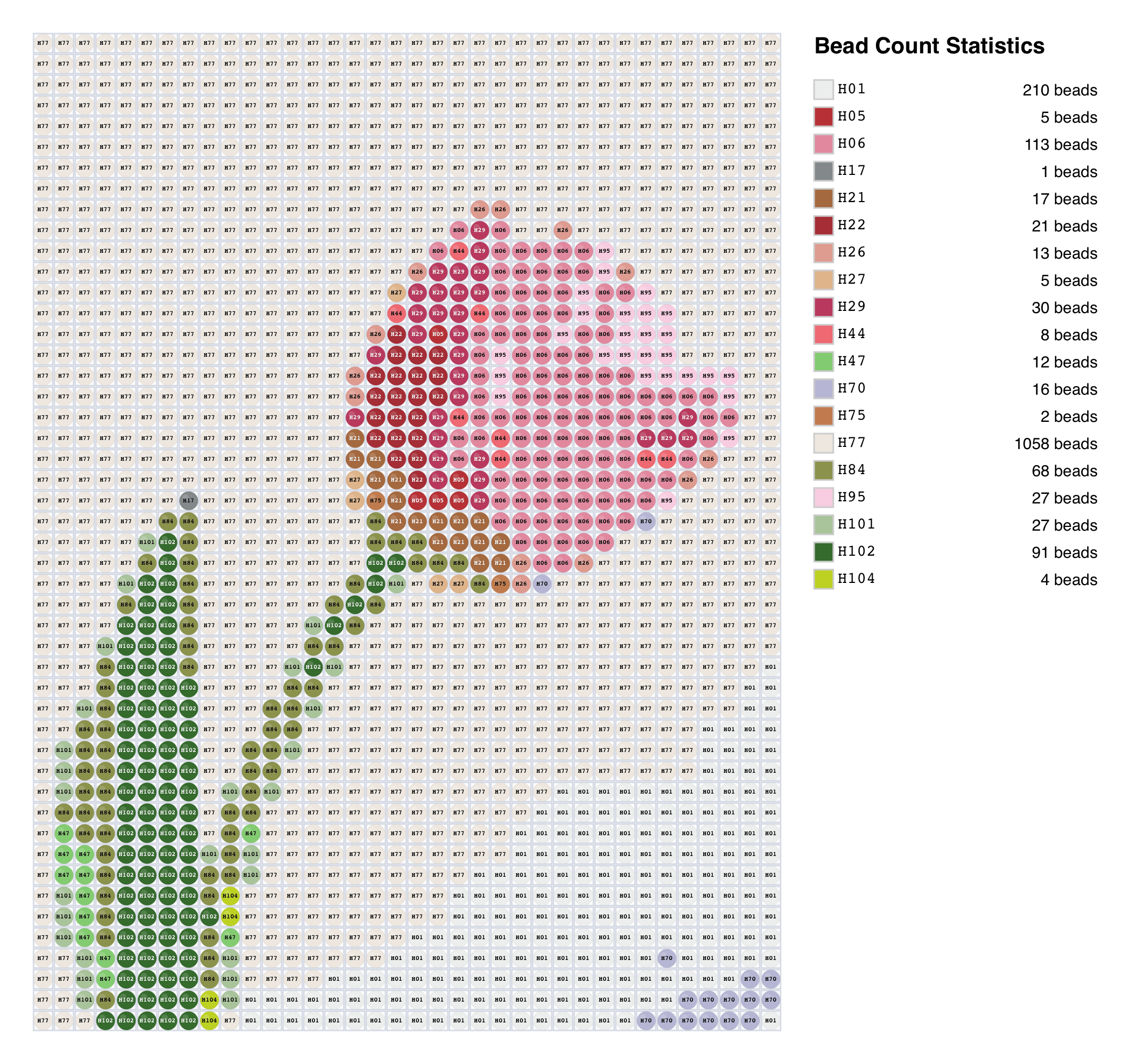
Cuadrícula de 36 × 48, 19 colores y 1728 cuentas en total, incluidas las del fondo.
El patrón conserva el fondo claro y la lista de materiales incluye sus cuentas. Para hacer solo la flor, elimina el fondo en el editor y vuelve a exportar. Las cantidades del archivo descargado no cambian al editar tu versión.
Esta foto incluye la flor, el tallo y las hojas. Deja espacio para esas formas al recortar; no cortes los pétalos para llenar una cuadrícula cuadrada.
Los pétalos necesitan luces y sombras, y las hojas deben distinguirse del fondo. Tras reducir los colores, amplía la vista para comprobar los bordes y el tallo.
El archivo incluye códigos y cantidades. Comprueba que tu marca de cuentas utilice el mismo sistema de colores. Revisa las cantidades si cambias la paleta, la cuadrícula o el fondo.
Estos dos ejemplos usan fotos y tamaños distintos. No muestran una comparación de ajustes sobre una misma foto.
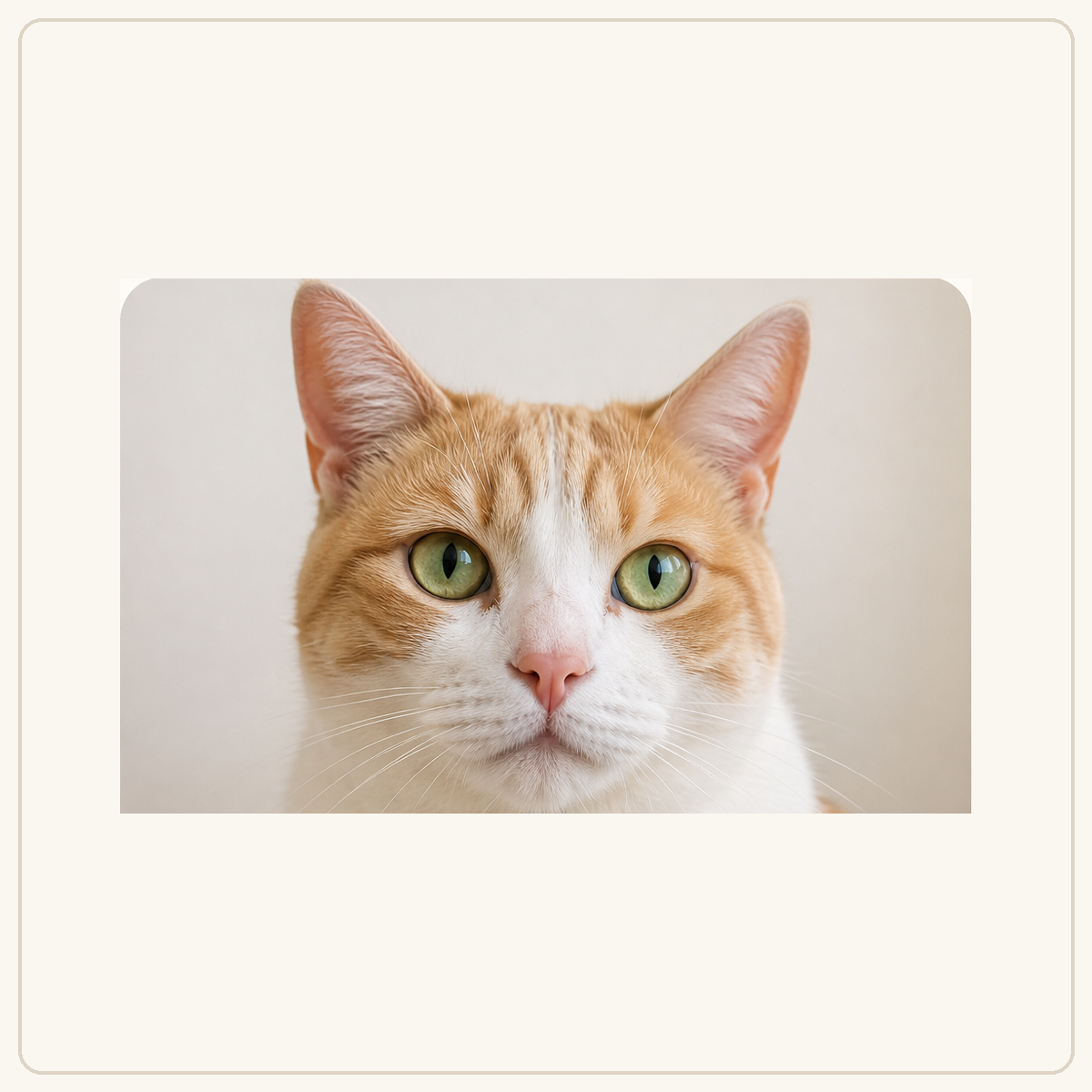
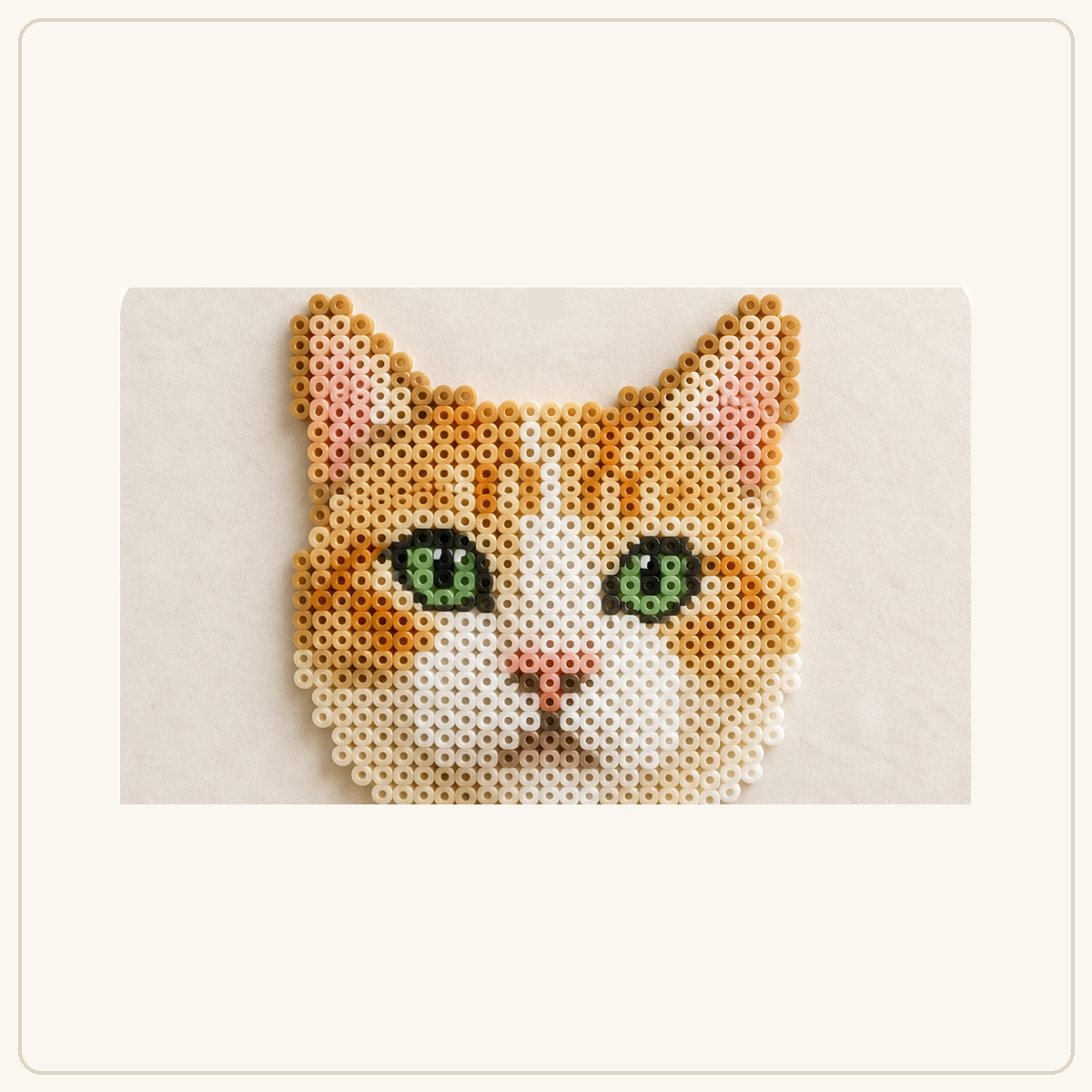
El ejemplo de 30 × 30 se centra en la cara y los ojos. Recorta el entorno sobrante para que los rasgos tengan suficiente espacio.
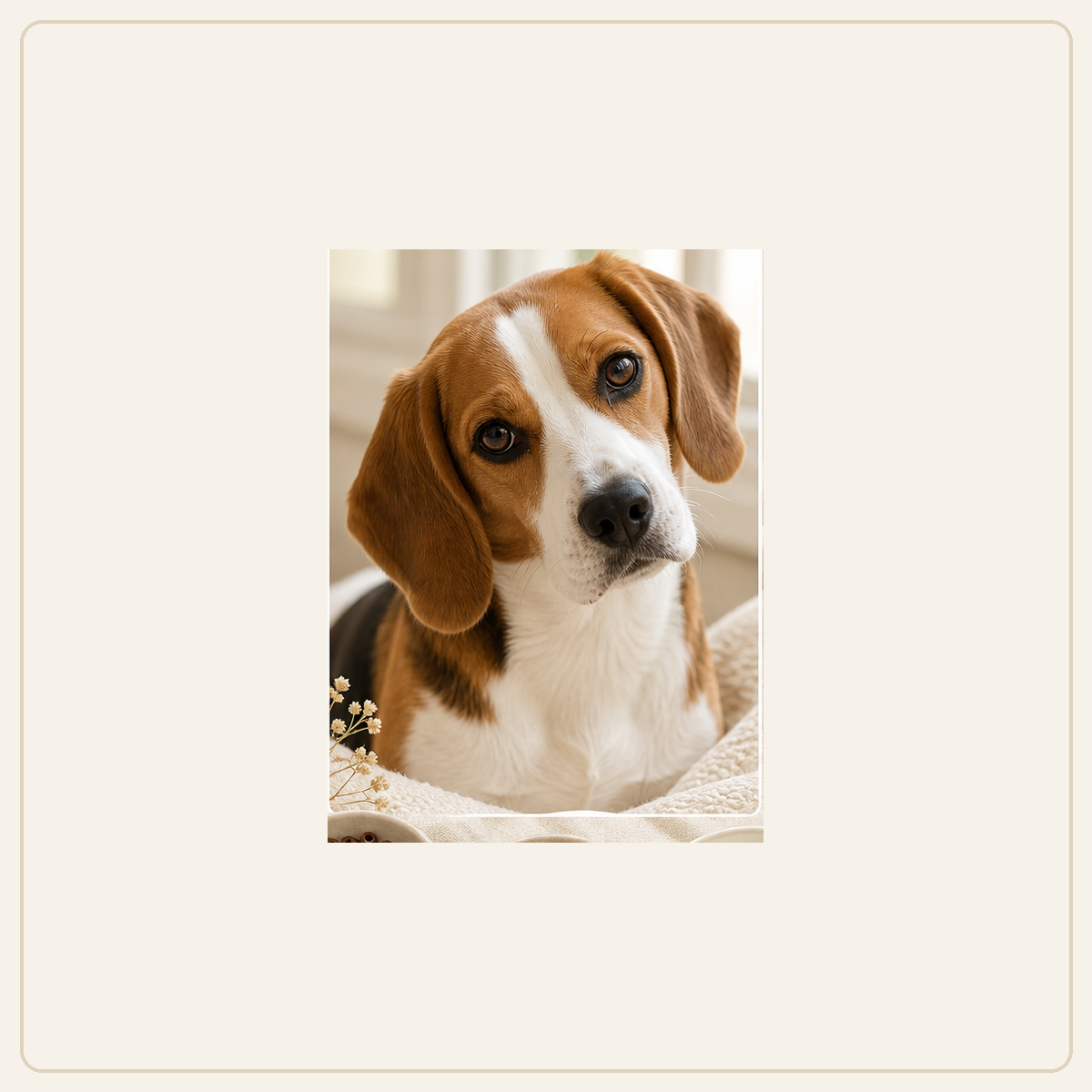
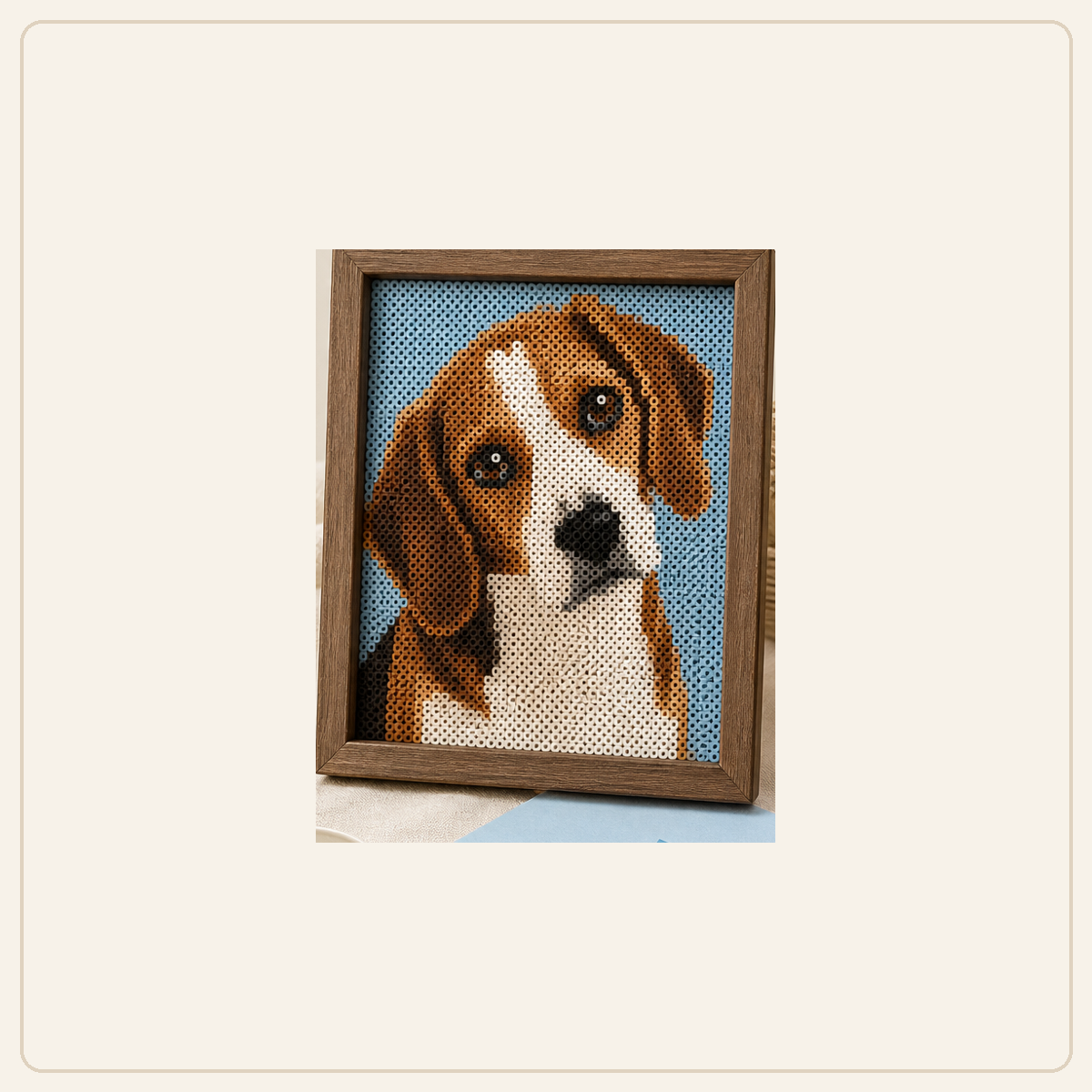
El ejemplo de 64 × 64 deja más espacio para las orejas y las manchas del pelaje. Una cuadrícula mayor requiere más cuentas y espacio en la placa; mide antes de empezar.
Son puntos de partida, no los ajustes completos de los patrones descargables. Usa la misma foto y el mismo recorte, y cambia un solo ajuste cada vez.
| Ajuste | Qué probar primero | Qué revisar |
|---|---|---|
| Tamaño de cuadrícula | Empieza con unas 30 casillas de ancho para ver la silueta; prueba 40 o 50 si faltan detalles. | ¿Se distinguen ojos, tallos y contornos? ¿Cabe en tu placa? |
| Cantidad de colores | Reduce primero los tonos similares y recupera después las luces y sombras necesarias. | ¿Las sombras se convierten en puntos dispersos? ¿Se han unido zonas distintas? |
| Fondo | Compara las vistas previas con y sin fondo antes de decidir. | ¿Los bordes siguen intactos? ¿Se han borrado pelo claro o pétalos? |
Explora la galería de patrones gratuitos para encontrar ejemplos imprimibles y proyectos fáciles para empezar.
Continúa con la herramienta de inicio, la galería o las guías prácticas.
No. Ambas usan el mismo editor y los mismos ajustes. Esta página añade ejemplos y consejos para convertir fotos.
Usa una foto clara, recorta el rostro y elige una cuadrícula media para mantener ojos, orejas y contorno legibles.
Las fotos con un sujeto claro, fondo simple y buen contraste se convierten mejor.
Recorta el rostro, elimina fondo complejo y usa una cuadrícula más grande para conservar rasgos y tonos.
Sí. La eliminación de fondo funciona mejor con fondos lisos o sencillos.
Para proyectos pequeños usa menos colores; para retratos y degradados conviene una paleta más amplia como Artkal o MARD.
Abre el creador gratuito, sube tu imagen y compara paletas reales antes de descargar.
Sin registro, gratis para descargar. Sube tu foto o prueba nuestras imágenes de ejemplo.